איך אפשר לעזור?
בחרו פעולה נפוצה או חפשו נושא. ההוראות מבוססות על מדריך המשתמש הרשמי.
1. הגדרה ראשונית של מנהל המערכתשלב חובה
בהפעלה הראשונה או לאחר איפוס יצרן יש להגדיר מיד משתמש מנהל. עד להגדרת מנהל המנעול פתוח לרישום על ידי כל משתמש.
- העירו את לוח המקשים.
- הקישו * ← #.
- הזינו סיסמה בת 6 ספרות ולחצו #.
- הזינו שוב את אותה הסיסמה ולחצו # לאישור.
2. הוספה ומחיקה של משתמשים
זיהוי פנים
מקמו את הפנים במקביל למצלמה, במרחק 30–80 ס״מ, ופעלו לפי ההנחיות הקוליות.
טביעת אצבע
הניחו את האצבע על החיישן וחזרו על ההנחה כאשר המנעול מבקש זאת.
סיסמה
הזינו סיסמה בת 6–8 ספרות ואשרו באמצעות #.
כרטיס חכם
קרבו את הכרטיס לאזור הקריאה במרכז לוח המקשים, סמוך לספרה 5.
מספרי משתמשים: מנהלים 000–009; משתמשים רגילים 010–249.
3. הגדרות שימוש ואבטחה
- נעילה אוטומטית: ניתן לבחור 10, 15, 20, 30, 60 או 120 שניות.
- אזעקת חבלה: מפעילה התראה קולית ובחיבור לרשת גם התראה לטלפון.
- אימות כפול: מחייב שני משתמשים רגילים שונים ברצף; מנהל אינו נדרש לכך.
- זיהוי נוכחות: ניתן לבחור כבוי, חכם או פעיל תמיד. שימוש קבוע עשוי להגדיל צריכת סוללה.
4. חיבור ל-Smart Life ול-Wi-Fi
- הורידו את אפליקציית Smart Life והתחברו.
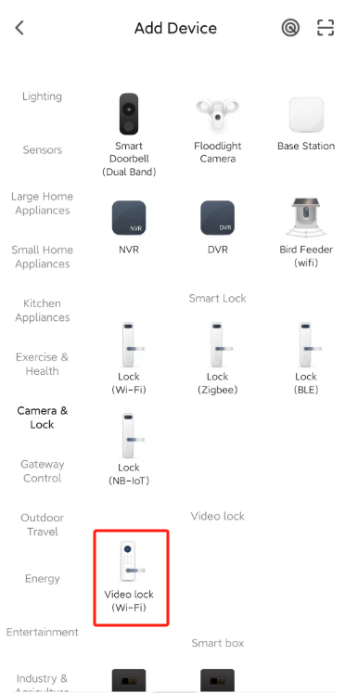
- לחצו על + ובחרו Camera & Lock.
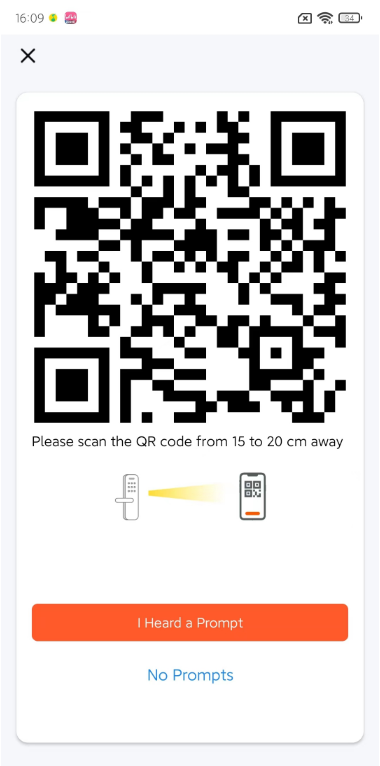
- בחרו Video Lock (Wi-Fi) לחיבור QR או Lock (Wi-Fi) לחיבור ישיר.
- בחרו רשת Wi-Fi בתדר 2.4GHz והזינו את הסיסמה.
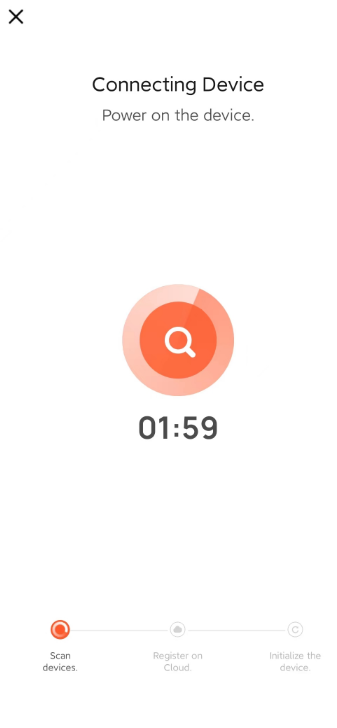
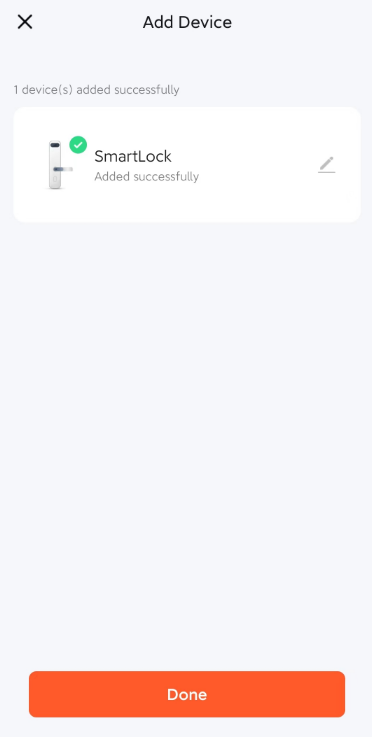
- הפעילו במנעול את מצב חיבור הרשת ופעלו לפי ההנחיות באפליקציה.
שימו לב: הגדרת רשת חוזרת מחליפה את החיבור הקודם. לאחר החיבור המשתמש הראשי יכול לצרף בני משפחה.
5. פתיחה מרחוק ויומן אירועים
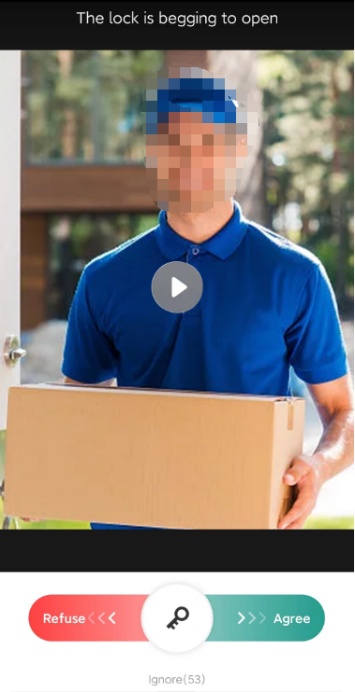
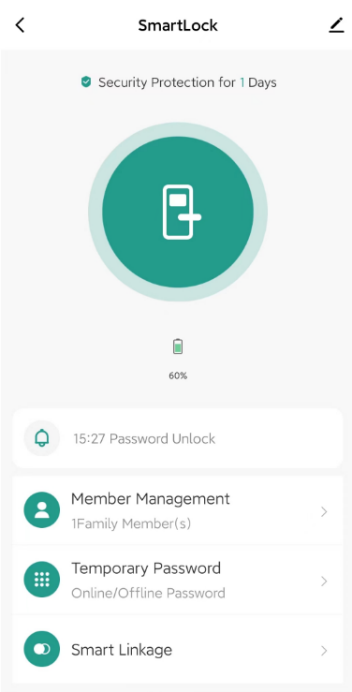
כאשר אורח מצלצל בפעמון מתקבלת התראה בטלפון. ניתן לשוחח איתו ולפתוח את הדלת באמצעות כפתור הפתיחה או המחוון, בהתאם לגרסת האפליקציה.
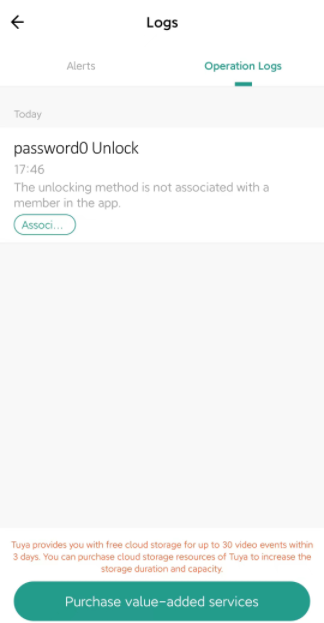
ביומן האירועים ניתן לראות פתיחות, צלצולי פעמון, ניסיונות לא מורשים והתרעות סוללה.
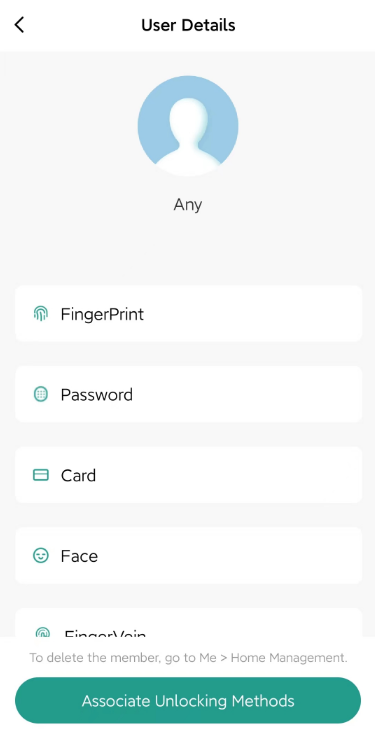
6. ניהול בני בית ואורחים
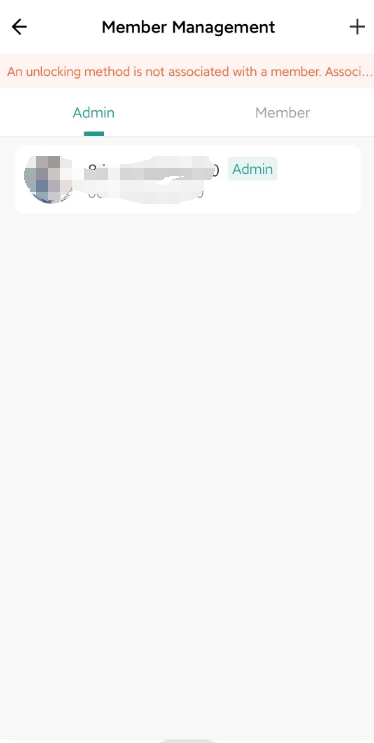
- פתחו Member Management ולחצו +.
- בחרו בן בית או אורח והזינו שם.
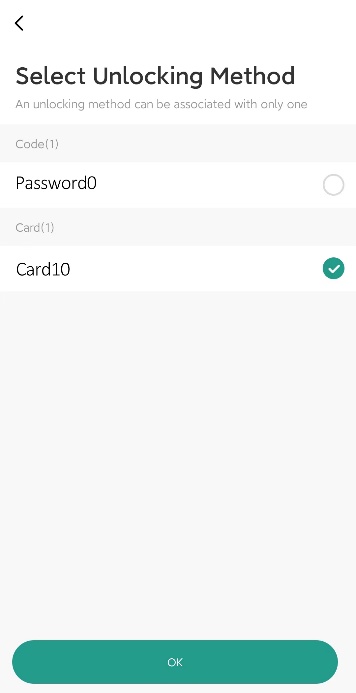
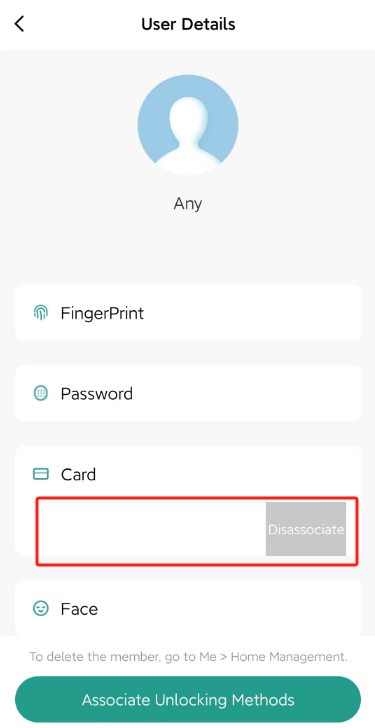
- בפרטי המשתמש בחרו Associate Unlocking Methods.
- שייכו את מספר המשתמש המתאים מהמנעול ושמרו.
7. יצירת סיסמה זמנית
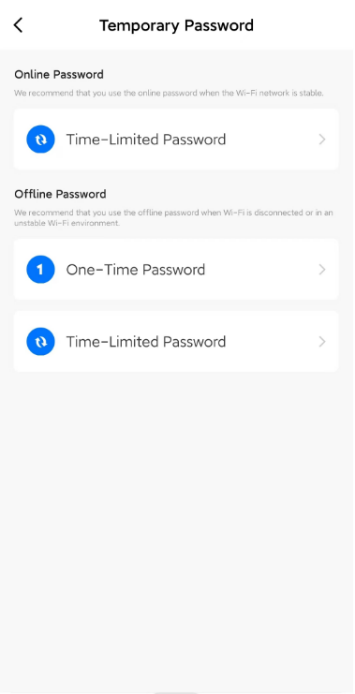
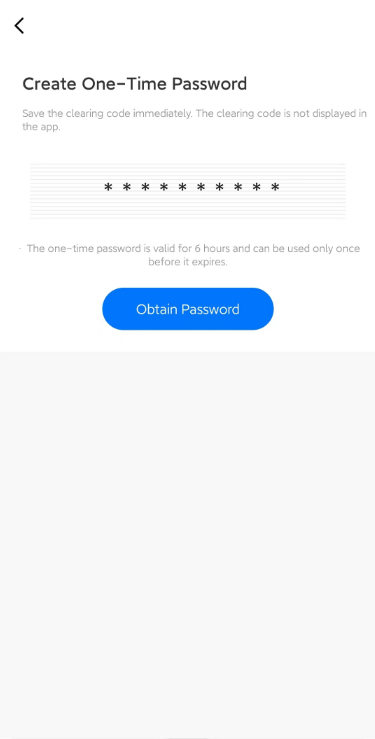
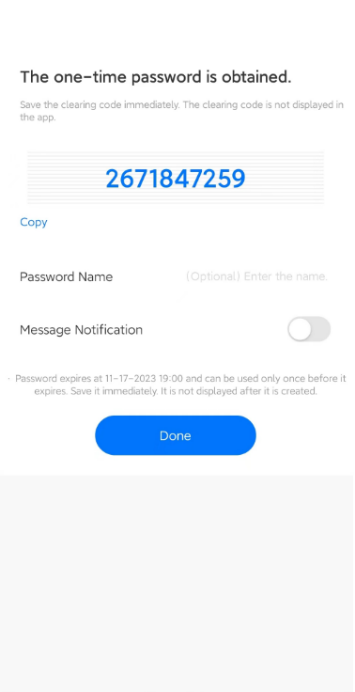
סיסמה חד-פעמית
בחרו One-Time Password, לחצו + ואז Get Password. הקוד שנוצר תקף לשימוש אחד בתוך 6 שעות.
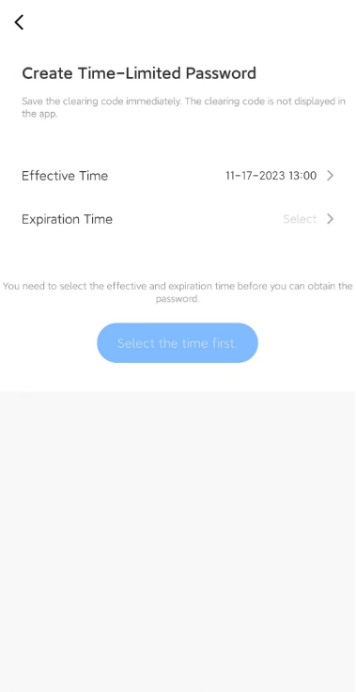
סיסמה לתקופה מוגדרת
בחרו Time-Limited Password, הגדירו מועד התחלה וסיום וצרו את הקוד.
8. סוללה ופתיחת חירום
- מתחת ל-25% תישמע התרעת סוללה חלשה. טענו בהקדם.
- במקרה של התרוקנות מלאה ניתן לחבר מקור מתח USB חיצוני ולהמתין כ-30 שניות לפני הפתיחה.
- שמרו תמיד אמצעי גישה חלופי כגון סיסמה, כרטיס או מפתח מכני.
9. פתרון תקלות נפוצות
טביעת האצבע אינה מזוהה
נקו וייבשו את האצבע והחיישן, כסו את מלוא שטח החיישן ונסו לרשום את האצבע מחדש.
הסוללה מתרוקנת במהירות
בדקו שחיישן הנוכחות אינו מוגדר “פעיל תמיד” ללא צורך והשתמשו רק בסוללה המומלצת.
אין חיבור ל-Wi-Fi
ודאו שהמנעול בטווח הקליטה ושהטלפון מחובר לרשת 2.4GHz, ואז אפסו את חיבור הרשת ונסו שוב.
סיסמת המנהל נשכחה
איפוס יצרן מוחק את כל המשתמשים. לפני ביצוע האיפוס פנו לשירות הלקוחות לקבלת הנחיות.
10. בטיחות, אחריות ופרטיות
האחריות למנעול היא 24 חודשים ממועד הרכישה ולסוללה 12 חודשים, בכפוף לתנאים. נזקי מים מעבר לדירוג הדגם, שבר, התקנה לא מורשית ושימוש בלתי סביר אינם כלולים.
נתונים ביומטריים נשמרים במנעול. הגבילו את הגישה לאפליקציה למורשים בלבד ובצעו איפוס יצרן לפני מכירה או העברת המוצר.
במקרה של חימום חריג, ריח שרוף או נזק גלוי הפסיקו את השימוש ופנו מיד לשירות.